Halo semuanya! Balik lagi bareng gue, Nasywan. Di sela-sela rutinitas belajar dan ngoprek konfigurasi Hyprland di CachyOS gue, gue kepikiran satu topik fundamental yang sering dilewatkan sama developer waktu mereka lagi sibuk-sibuknya pamer portfolio.
Pernah kepikiran nggak, salah satu alasan kenapa lo susah tembus screening kerjaan atau dapet project freelance itu kadang karena hal yang super sepele: lo masih pakai email gratisan yang kelihatan amatir.
Coba posisikan diri lo sebagai klien atau HRD. Mana yang kelihatan lebih meyakinkan dan niat saat ditaruh di profil GitHub, LinkedIn, atau halaman kontak website portofolio?
A. gibrangaming123@gmail.com
B. work@gibran.com
Pasti opsi B, kan? Email custom bikin lo kelihatan profesional, serius, dan yang paling penting: lebih gampang diingat. Ini adalah investasi branding digital paling murah dengan Return of Investment (ROI) paling tinggi.
Masalahnya, solusi standar buat dapet email custom kayak gitu biasanya mewajibkan kita langganan layanan hosting surel seperti Google Workspace atau Microsoft 365. Biayanya lumayan, sekitar Rp90.000 per bulan untuk satu pengguna. Buat mahasiswa atau developer independen yang baru merintis karir, biaya operasional langganan bulanan (subscription fatigue) kayak gini lumayan memberatkan. Apalagi kalau fungsi awalnya cuma buat nerima pesan dari form kontak website.
Kabar baiknya, ada hack buat dapetin infrastruktur email custom ini secara GRATIS dan UNLIMITED. Kita bakal manfaatin fitur Edge Network dari Cloudflare. Lo bahkan nggak perlu pusing mikirin konfigurasi server yang ribet.
Mari kita bedah arsitektur cara kerjanya satu per satu.
Konsep Dasar: Forwarding vs Hosting
Sebelum kita masuk ke tahap eksekusi teknis, kita perlu meluruskan ekspektasi arsitekturalnya agar tidak salah kaprah. Cloudflare Email Routing bukanlah layanan hosting email yang memiliki ruang penyimpanan (storage) fisik seperti Google Drive atau iCloud.
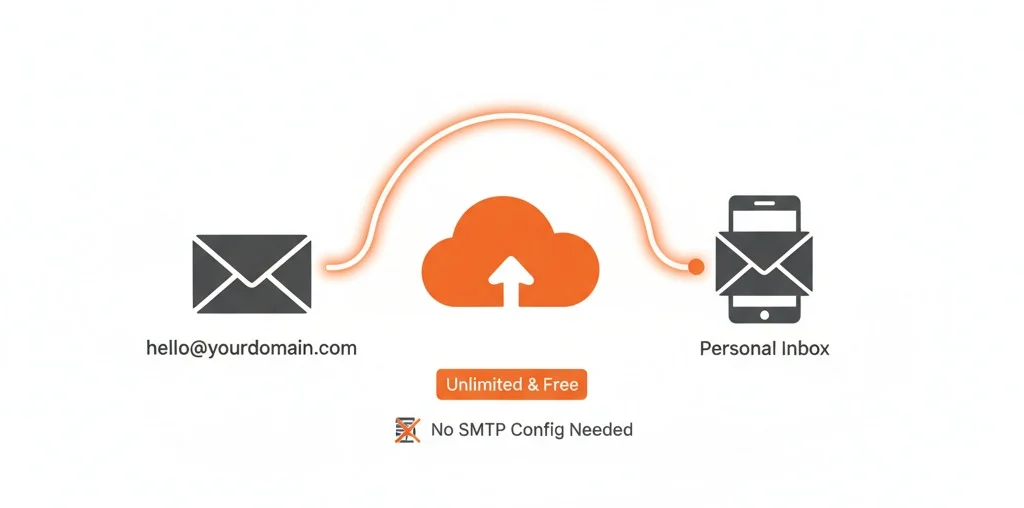
Sistem ini murni bekerja sebagai "tukang pos" pengalihan jaringan berbasis proksi.
Alur komputasi sederhananya begini:
- Klien mengirim pesan ke alamat
hello@namalo.com. - Server pinggir (edge server) Cloudflare terdekat menangkap email tersebut.
- Cloudflare memindai keamanan pesan (anti-spam), lalu langsung mem-forward (meneruskan) pesan itu ke akun Gmail asli lo dalam hitungan milidetik.
- Emailnya muncul di inbox Gmail lo seperti surel biasa.
Sebagai perbandingan komprehensif, mari kita lihat tabel kompetisi layanannya:
| Fitur Utama | Google Workspace | Zoho Mail (Free Tier) | Cloudflare Email Routing |
|---|---|---|---|
| Penyimpanan (Storage) | 30 GB Dedicated | 5 GB Dedicated | Menumpang kuota Gmail Pribadi (15 GB) |
| Biaya Bulanan | ~Rp 90.000 / user | Gratis (Syarat & Ketentuan berlaku) | 100% Gratis |
| Jumlah Email Alias | Terbatas sesuai paket | Maksimal 5 alias | Unlimited (Tak Terbatas) |
| Akses Inbox | Aplikasi Web/Mobile khusus | Hanya lewat Webmail/Aplikasi Zoho | Aplikasi Gmail reguler lo |
| Kemudahan Setup DNS | Manual & Propagasi lambat | Manual | Satu klik otomatis |
Dengan Cloudflare, lo bisa bikin puluhan variasi alamat surel fungsional seperti support@namalo.com, invoice@namalo.com, sampai alamat spesifik seperti github@namalo.com untuk memisahkan notifikasi, dan semuanya bakal bermuara ke satu inbox Gmail yang sama. Sat-set dan nggak perlu membebani RAM laptop atau smartphone lo dengan membuka banyak aplikasi klien surel.
Langkah 1: Beli Domain
Langkah pertama, lo wajib memiliki kepemilikan penuh atas sebuah nama domain. Kalau belum punya, lo bisa mengeksplorasi layanan registrar seperti Niagahoster, DomaiNesia, Rumahweb, Hostinger, atau Namecheap. Silakan riset dan bandingkan mana yang sedang memberikan penawaran harga terbaik.
Tips hemat dari gue, jangan terpaku pada ekstensi .com kalau anggaran lo ketat atau nama yang lo incar sudah diambil orang. Pilih ekstensi alternatif yang sering dipakai di ekosistem tech:
.devatau.io: Sangat prestisius untuk developer dan startup, tapi harganya relatif mahal (bisa tembus Rp 200.000 - Rp 600.000 / tahun)..techatau.site: Alternatif kelas menengah di kisaran Rp 20.000 - Rp 40.000 / tahun untuk pendaftaran pertama..xyz: Favorit para penggiat Web3 dan developer independen, sering kali diobral di bawah Rp 20.000 / tahun.
Pilih nama yang ringkas, representatif, dan tidak mengandung angka acak yang membingungkan.
Langkah 2: Migrasi Nameserver ke Cloudflare
Ini adalah jembatan infrastrukturnya. Lo harus memberi tahu penyedia tempat lo membeli domain bahwa mulai sekarang, seluruh urusan lalu lintas jaringan (DNS) akan diurus oleh Cloudflare.
- Buat Akun Cloudflare: Daftar secara gratis di situs web mereka. Pilih paket "Free" yang sudah lebih dari cukup.
- Tambahkan Domain: Di dashboard Cloudflare, klik "Add a Site" dan ketik nama domain lo.
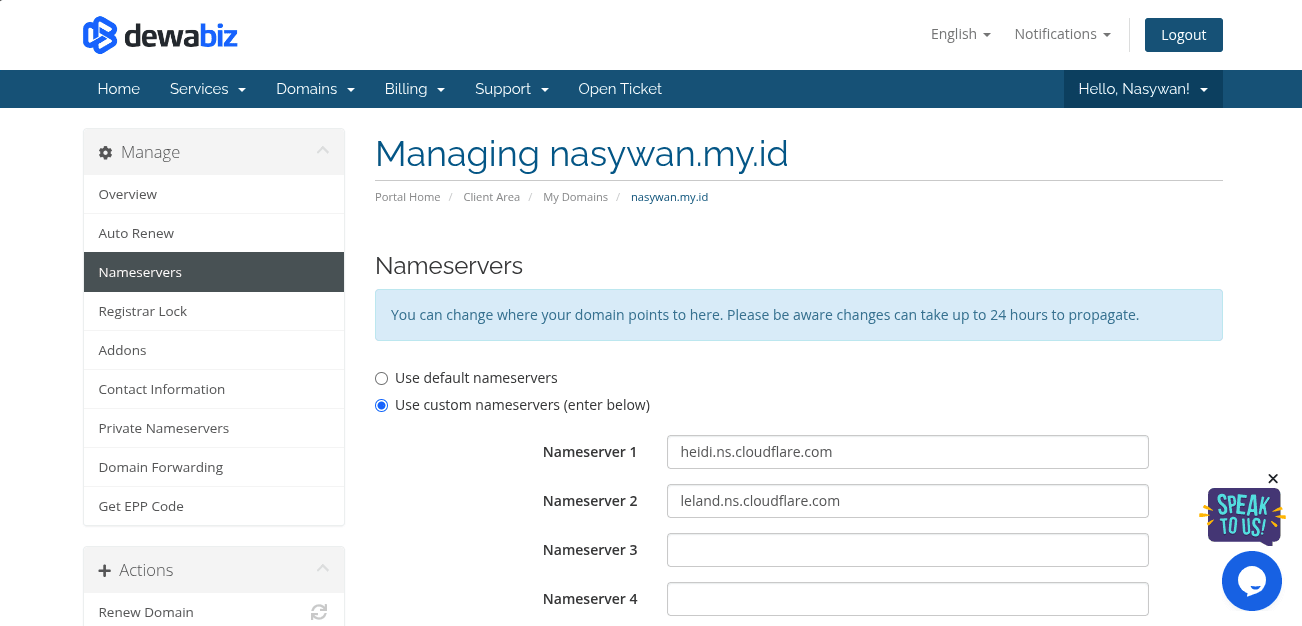
- Amankan Nameserver: Cloudflare akan memindai konfigurasi lama lo dan memberikan dua alamat Nameserver (NS) unik. Contohnya:
adam.ns.cloudflare.comdanbella.ns.cloudflare.com. Salin kedua baris ini. - Timpa Konfigurasi Asal: Login kembali ke panel website tempat lo membeli domain (misal: panel pelanggan Niagahoster). Cari menu "Domain Management" atau "Nameservers". Ubah pengaturan ke "Custom Nameservers", hapus bawaan mereka, dan tempel (paste) dua alamat NS dari Cloudflare tadi.
Catatan Teknis tentang Propagasi DNS:
Pembaruan buku alamat internet global ini butuh waktu, disebut masa propagasi. Kadang 5 menit sudah selesai, kadang butuh beberapa jam. Cloudflare akan mengirimkan surel konfirmasi saat domain lo resmi bernaung di bawah jaringan mereka.
Langkah 3: Eksekusi Cloudflare Email Routing
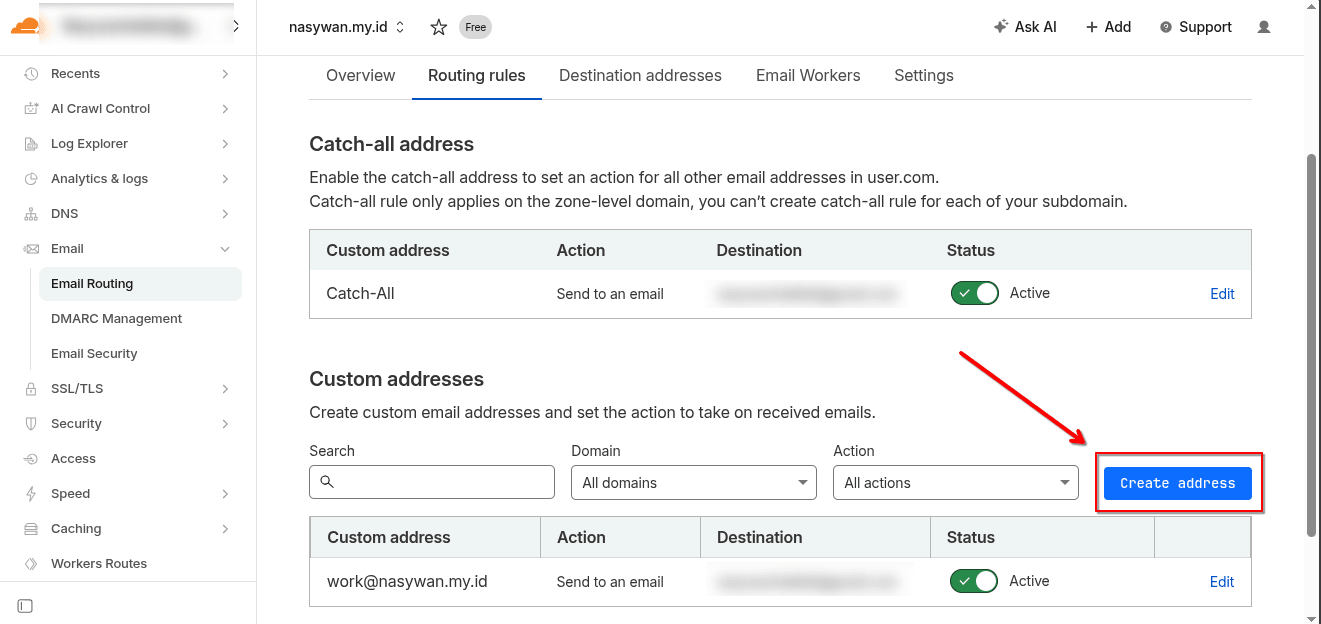
Setelah status domain lo "Active" di Cloudflare, saatnya kita konfigurasi peruteannya.
- Masuk ke dashboard domain lo di Cloudflare.
- Di menu kiri, klik menu Email, lalu pilih Email Routing.
- Klik tombol "Get Started".
- Di kolom Custom address, ketik awalan email yang lo mau (contoh:
hello). - Di kolom Destination address, masukkan alamat Gmail pribadi lo yang valid.
- Cloudflare akan mengirimkan email verifikasi ke Gmail lo. Buka, lalu klik tautan konfirmasinya.
Keajaiban Injeksi DNS Otomatis
Agar domain bisa menerima pesan, ia butuh DNS Records spesifik bernama MX (Mail Exchange) dan TXT (untuk proteksi keamanan tingkat lanjut). Di layanan tradisional, kita harus mengetik ini manual dan rawan salah ketik. Di Cloudflare, setelah lo verifikasi tujuan, cukup klik tombol "Add records automatically". Cloudflare akan mengurus sisanya di belakang layar dengan presisi komputasi.
Setelah panel menunjukkan status hijau, lo bisa menekan tombol "Create Address" lagi untuk membuat alias sebanyak apa pun yang lo butuhkan. Semuanya sudah fungsional!
Trik Cara KIRIM Email Menggunakan Domain Custom dari Gmail
Kalau cuma bisa nerima pesan, arsitektur ini rasanya pincang. Gimana kalau ada klien yang menghubungi dan lo diwajibkan membalasnya secara formal?
Kalau lo membalas langsung dari antarmuka Gmail, identitas pengirim akan terekspos menggunakan emailasli@gmail.com. Biar balasan lo tetap elegan dan bersembunyi di balik tameng hello@namalo.com, kita bakal edit alur pengiriman dengan menginjeksi layanan SMTP bawaan infrastruktur Google sendiri.
Bagian A: Membuat "App Passwords" di Akun Google
Karena alasan keamanan modern, Google memblokir akses login langsung ke server SMTP mereka menggunakan kata sandi biasa. Kita butuh sandi khusus aplikasi (App Password).
- Buka halaman pengaturan keamanan akun Google lo (
myaccount.google.com/security). - Pastikan fitur "2-Step Verification" (Verifikasi 2 Langkah) sudah aktif.
- Cari menu App Passwords (gunakan kolom pencarian pengaturan jika tersembunyi).
- Di dropdown opsi aplikasi, pilih "Mail". Di dropdown perangkat, pilih "Other" lalu ketik nama referensi "Cloudflare SMTP".
- Klik "Generate".
- Google akan memunculkan 16 digit huruf alfabet acak berlatar kuning. Salin 16 karakter ini dengan hati-hati. Jangan sampai hilang, karena Google tidak akan menampilkannya lagi.
Generasi App Password adalah metode standar untuk menghubungkan protokol lama secara aman ke server SMTP tingkat enterprise
Bagian B: Konfigurasi Injeksi SMTP di Dalam Gmail
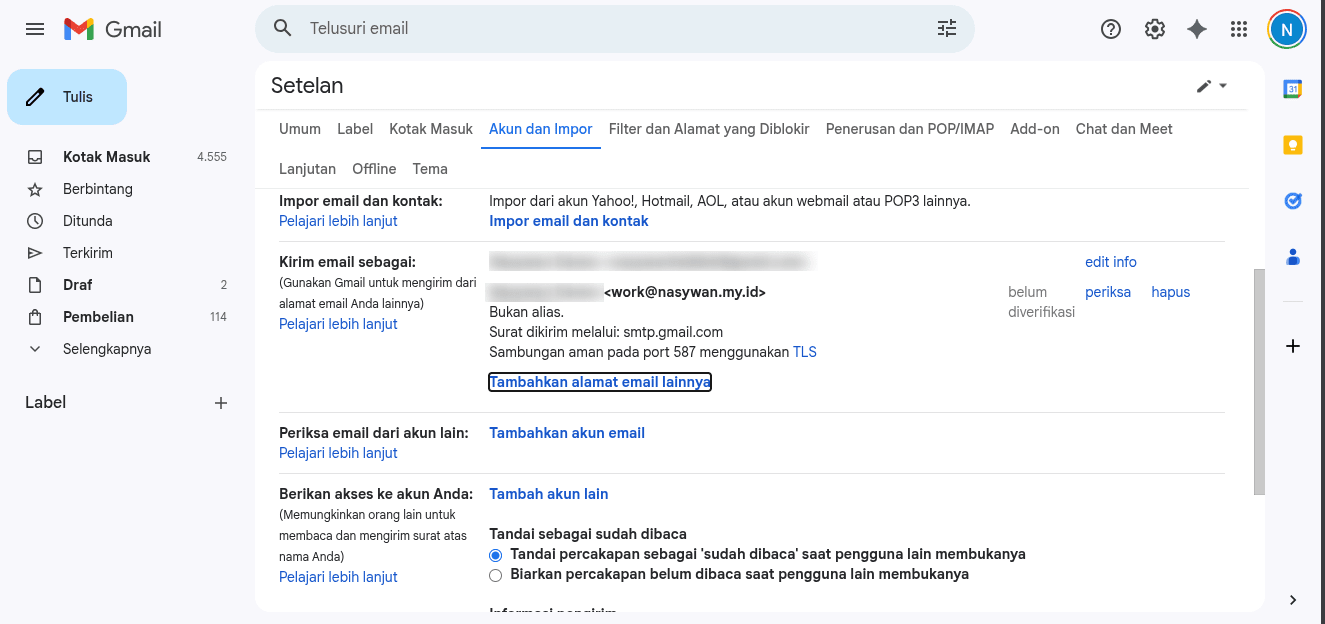
Sekarang kita hubungkan logika pengiriman email custom lo ke sistem komposisi Gmail.
- Buka Gmail di browser komputer (jangan dari smartphone).
- Klik ikon gear di pojok kanan atas, pilih "See all settings".
- Arahkan ke tab "Accounts and Import".
- Cari bagian berjudul Send mail as, lalu klik tautan biru "Add another email address".
- Muncul jendela pop-up. Masukkan nama profesional lo, dan masukkan email custom lo yang tadi dibuat di Cloudflare (misal:
hello@nasywan.dev). - PERHATIAN: Pastikan kotak "Treat as alias" TIDAK DICENTANG. Ini penting agar identitas pengirim benar-benar terpisah. Klik "Next Step".
Bagian C: Menyelesaikan Kredensial Jaringan
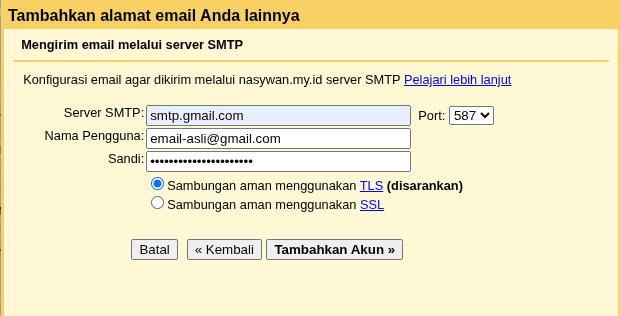
Di jendela terakhir ini, Gmail meminta parameter gerbang keluar (outbound gateway). Isi formulirnya seperti ini:
- SMTP Server:
smtp.gmail.com - Port:
587 - Username: Alamat Gmail asli lo secara penuh.
- Password: Paste 16 huruf acak (App Password) yang tadi lo dapatkan.
- Pilih opsi koneksi aman menggunakan jaringan TLS.
- Klik "Add Account".
Gmail akan mengirimkan kode angka verifikasi ke email custom lo. Karena email custom lo sudah di-forward ke Gmail berkat Cloudflare, kodenya bakal langsung muncul di inbox lo sendiri dalam hitungan detik. Masukkan kode tersebut ke jendela pop-up tadi.
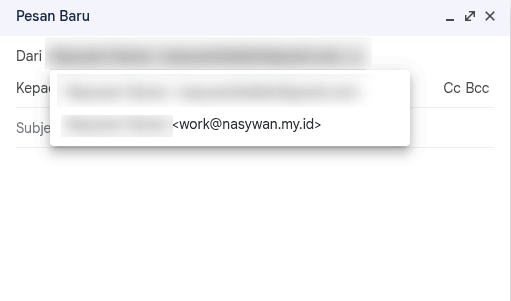
Sekarang, coba klik tombol "Compose" di Gmail lo. Klik dropdown pada kolom "From". Lo sekarang punya kebebasan absolut untuk mengirim pesan sebagai Gmail biasa, atau mengirim proposal bernilai tinggi menggunakan email custom profesional lo.
Kesimpulan
Dengan meluangkan waktu sekitar 30 menit untuk nge-setting tabel DNS dan menyuntikkan SMTP secara mandiri, lo bisa menghemat uang lebih dari satu juta rupiah setiap tahunnya. Kualitas layanan dan fleksibilitas branding yang lo dapatkan persis sama dengan perusahaan yang berlangganan layanan enterprise.
Buat lo yang saat ini masih gigih mencari lowongan magang, pekerjaan full-time, atau pitching project freelance ke luar negeri, segeralah tinggalkan email gratisan dan eksekusi tutorial ini hari ini juga.